
Claude Codeで複数資料をWordにサマリする|ファイルを置いて指示するだけ【初心者向け】
「提案前に、過去資料・議事録・Excelを全部読み直す時間がない」
「5つもファイルが散らばっていて、会議用の1枚サマリが作れない」
「これまでの議論の内容をWord1枚でまとめてこいと言われた」
——こう感じている方でも、本記事の手順なら プログラミング不要で始められます。
やることの本体は、フォルダに複数ファイルを入れ、Claude Code に「Word形式の1枚資料でサマリして」と日本語で指示する
——これだけです。
私自身も、営業先向けの提案前整理、複数クライアント資料の横並び比較、会議前の論点整理で、PDF・Word・PPTX・Excel が混在した資料セットを扱うことがよくあります。
これまで 1ファイルずつ開いて読み込み、メモをコピペで Word にまとめる作業に、30 分〜1 時間かかることもありました。しかも複数案件を扱うと、頭がこんがらがってきます。。。
そこで思い切って Claude Code を中心とした進め方に切り替えてみました。
元資料/ にファイルをまとめて置き、「下記の構成で docx にサマリして」と依頼する
——指示文を書くだけで、論点整理された Word ファイルが返ってくるようになりました。
皆さんにもこの利便性を味わって頂きたく、本記事を執筆しました。
資料作成に追われる皆さんの手助けになれば幸いです。

本記事のターゲット
- 生成AI・Claude Code 初心者で、複数資料の要約・整理を楽にしたい方
- PDF・Word・PPTX・Excel など 形式バラバラの資料を、会議前に1枚資料にまとめたい方
- 営業・企画・コンサルなど、提案・報告の前処理に時間を取られている方
背景——「資料はあるのに、読み合わせが追いつかない」
現場では、次のような場面で 複数資料のサマリが必要になることがあります。
- 提案前——過去提案書・ヒアリングメモ・相手の公開資料を読み、論点を整理したい
- 会議前——前回議事録・進捗Excel・メールのやり取りを1枚にまとめたい
- 報告前——複数プロジェクトの資料から、経営向けサマリを作りたい
- スライド作成前——PPTX に落とす前に、Word でストーリーを固めたい
ファイル形式は docx / pdf / pptx / xlsx / md / txt など混在することが普通です。読む順序と抜き出す論点は型があるのに、毎回手で要約するのが面倒
——ここを Claude Code に任せる、というのが本記事の考え方です。
Claude Code とは?(30秒で理解)
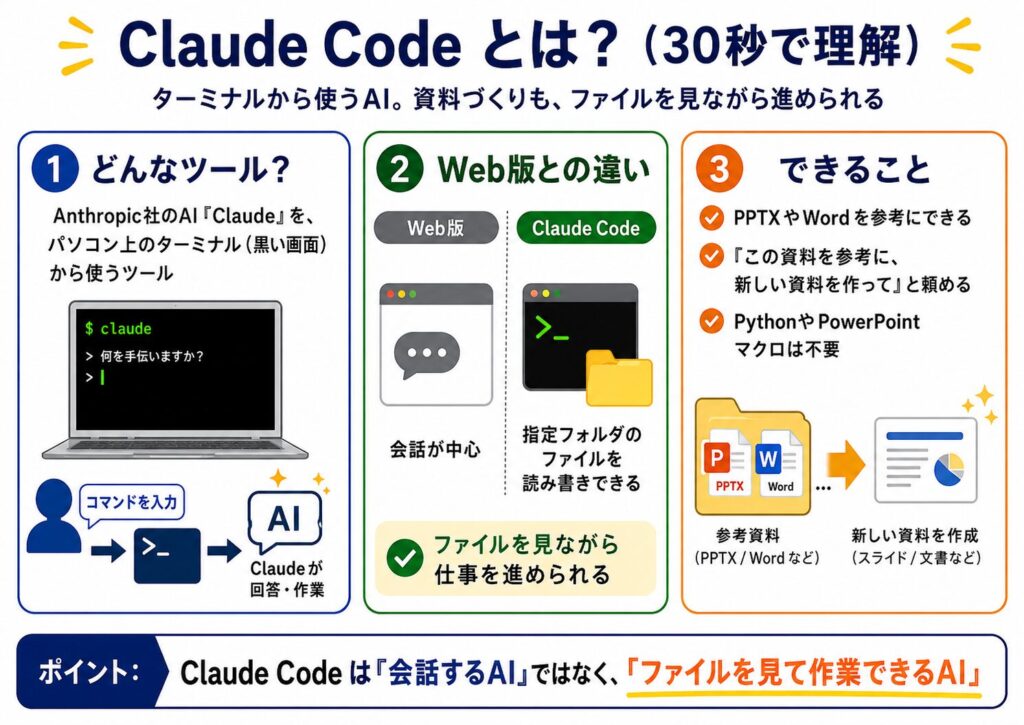
Claude Code は、Anthropic 社の AI「Claude」を パソコン上のターミナルから使うツールです。
指定フォルダ内の 複数ファイルをまとめて読み、Word(docx)形式のサマリとして出力できます。
利用者が Python や Word マクロを書く必要はありません。
何ができるか——期待値の線引き
| 任せやすい | まだ人間の確認が必要 |
|---|---|
| 複数ファイルの論点抽出・統合 | スキャンPDF(画質が悪い場合) |
| 章立て付き Word サマリ | 契約書レベルの正確性が必要な引用 |
| 資料ごとの要点+全体の結論 | 社外秘情報の取り扱い判断 |
| アクションアイテム・論点リスト | 数字の最終ファクトチェック |
| PPTX/Excel からテキスト要点の抽出 | 複雑な表・図の完全再現 |
「何が書いてあるか・論点は何か」は AI、「その数字・引用をそのまま使っていいか」は人間
——この分担で使うと安全です。
4 ステップ——セットアップから Word サマリまで
ステップ 1:Claude Code をセットアップする
必要なもの: パソコン(Mac または Windows)、インターネット、Anthropic アカウント(有料プラン)
1-1. Node.js を入れる(初回のみ)
Claude Code の動作には Node.js が必要です。
- https://nodejs.org/ を開く
- LTS(推奨版) をダウンロードしてインストール
- ターミナル(Mac)または PowerShell(Windows)を開き、次を入力して Enter
node -vv20 などバージョン番号が表示されれば OK です。
1-2. Claude Code をインストールする(初回のみ)
ターミナルで次を実行します。
npm install -g @anthropic-ai/claude-code1-3. ログインする(初回のみ)
claude初回起動時に Anthropic アカウントへのログインを求められます。画面の指示に従って認証してください。

「ターミナル」とは、文字でコマンドを入力する画面のことです。Mac なら「ターミナル」アプリ、Windows なら「PowerShell」を検索して開きます。
ステップ 2:作業用フォルダを作る
資料サマリ/
├── 元資料/              ← サマリしたいファイルをすべて入れる
│   ├── 提案書_2025Q4.pptx
│   ├── 議事録_2026-02.docx
│   ├── 売上実績_3月.xlsx
│   └── 相手資料_概要.pdf
├── テンプレ/              ← 出力Wordの参考(任意)
│   └── サマリ_テンプレ.docx
└── 完成版/                ← 出力先(空でOK)
ポイント:
- サマリ対象はすべて
元資料/に集約——ファイルが散らばっていると指示が通りにくい - ファイル名に 日付・用途 を入れると、Claude Code が資料の役割を理解しやすい
ステップ 3:複数資料をフォルダに入れる
元資料/ に、読み合わせたいファイルを すべてコピーします。
対応しやすい形式の例:docx / pdf / pptx / xlsx / csv / md / txt
任意で テンプレ/ に、社内の サマリ Word フォーマット(見出し構成の参考)を置いておくと、出力の型が安定します。
ステップ 4:Claude Code を起動して、指示する
4-1. 作業フォルダで Claude Code を起動
cd ~/Desktop/資料サマリ
claude
4-2. サマリの構成を書いて、指示する
パターンA:シンプルな全体サマリ(初心者向け・そのまま使える)
元資料/ フォルダ内のすべてのファイルを読み込み、 Word(docx)形式に1枚でサマリし、
完成版/ に新規ファイルとして作成してください。
ファイル名は「提案準備サマリ_2026-03.docx」としてください。
パターンB:会議前ブリーフ(論点整理)
元資料/ 内の 議事録_2026-02.docx と 売上実績_3月.xlsx を読み込み、
完成版/ に「定例MTGブリーフ_2026-03.docx」として作成してください。

【内容】
- 前回決定事項の進捗サマリ
- 数字のハイライト(前月比・目標比がわかる範囲)
- 議論すべき論点
- 想定Q&A(相手から聞かれそうなことと回答の方向性)
- 1,500字以内
パターンC:複数資料 → 提案ストーリー用たたき台(PPTX前処理)
元資料/ 内のすべてのファイルを読み込み、
完成版/ に「提案ストーリー_たたき台.docx」として作成してください。

【ルール】
- 相手の課題仮説 → 支援方針 → 進め方 → 参考事例 の順で章立て
- 各章は見出し+箇条書き5行以内
- この docx をもとに後で PPTX を作る前提なので、1見出し=1スライド想定の粒度
これだけで大丈夫です。
最初は 「元資料フォルダ全部読んで、docx 1枚にサマリして」 がいちばんシンプルです。
4-3. 出力を確認する
完成版/ の docx を Word で開き、次を確認します。
- 引用・数字が元資料と一致しているか(重要な数字は元ファイルと照合)
- 論点の抜け——読み飛ばした資料がないか
- 失礼のない文章か——社名・個人名が間違えていないか、言い回しが丁寧か
サマリは そのまま外部送付せず、人間が一度読んでから使ってください。
業務フロー——Before / After
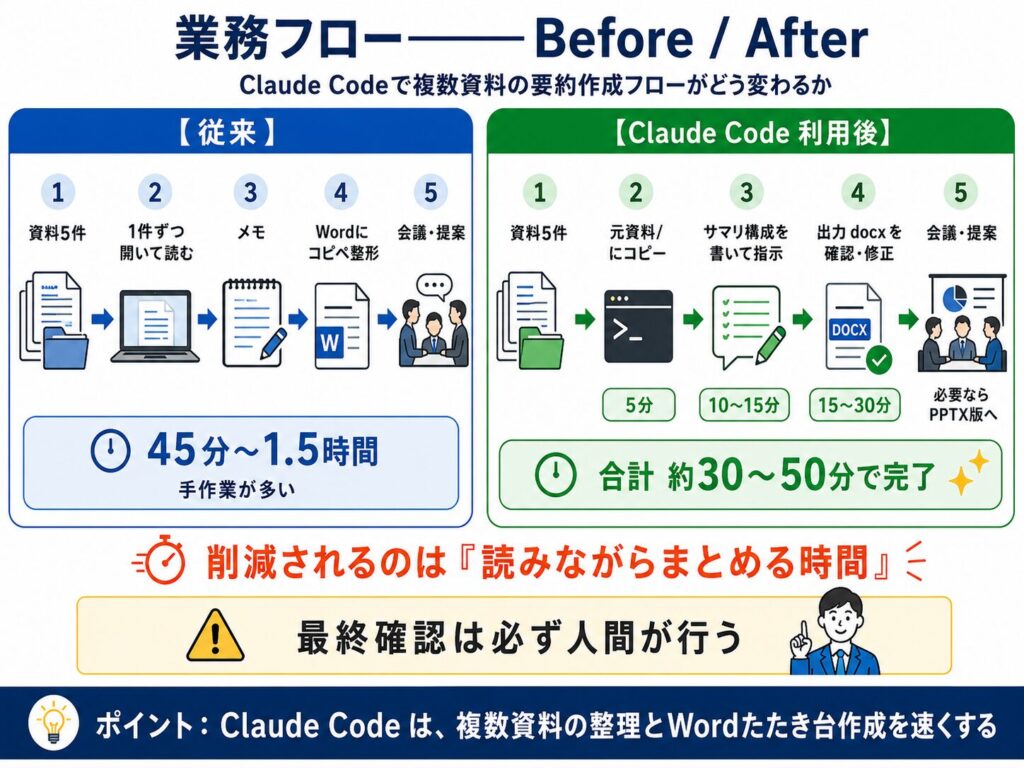
削減されるのは「読み合わせとメモ整形の時間」です。
うまくいくコツ・いかないパターン
| うまくいく | いかない |
|---|---|
| 元資料を1フォルダに集約 | ファイルパスを口頭だけで伝える |
| サマリ構成(見出し)を指示に書く | 「全部要約して」だけ |
| 匿名化ルールを明示 | 生データを無確認で投入 |
| 出力 docx を読んでファクト確認 | AI サマリをそのまま送付 |
| Word で論点固め → PPTX 化 | 最初からスライド完璧を求める |
まとめ
複数資料の読み合わせは、フォルダにファイルを集め、Word サマリを日本語で指示するだけでかなり楽になります。
Claude Code は PDF・Word・PPTX・Excel が混在していても、論点整理・エグゼクティブサマリ・アクションリスト等を docx にまとめてくれます。
手順は 4 つだけです。
- Claude Code をセットアップ(初回のみ)
- 作業用フォルダを作る(
元資料/・テンプレ/・完成版/) - サマリしたい複数ファイルを
元資料/に入れる - 「docx 形式でサマリして」と指示する
生成AI初心者でも、フォルダ+指示文から始められます。ファクト確認は人間が行う
——その前提で、読み合わせとたたき台づくりの工数を先に減らすと、提案・会議の準備は大きく楽になります。
ぜひ皆さんも試してみていただければと思います。
よくある質問
docx、pdf、pptx、xlsx、csv、md、txt などが一般的です。形式が混在していても、元資料フォルダにまとめて置けば Claude Code が読み合わせできます。画質の悪いスキャンPDFは読み取り精度が落ちることがあります。
含められます。提案書pptx、議事録docx、売上xlsxを同じフォルダに入れ、「すべて読み込んでWordにサマリして」と指示できます。数字の精密な集計が主目的なら Excel版記事の手順、スライド化が目的なら PPTX版記事との連携がおすすめです。
最終利用前に人間が必ず確認してください。重要な数字・契約条件・固有名詞は元資料と照合するのが鉄則です。AIサマリはたたき台・論点整理として使い、外部送付前に必ず読み返してください。
「元資料/内のすべて(または指定ファイル)を読み込み、下記構成でdocxにサマリし完成版/に新規作成」と書き、【サマリ構成】に見出し(エグゼクティブサマリ、資料ごとの要点、論点、アクション等)を箇条書きします。文字数上限や匿名化ルールも添えると精度が上がります。
本記事は複数資料の論点整理・文章サマリ(Word)向け。Excel版は数値集計、PPTX版はスライド資料作成向けです。実務では Wordで論点整理 → Excelで数字 → PPTXで資料化、の順で連携することが多いです。Claude Codeのセットアップは共通です。
できます。プログラミング不要です。資料サマリ用フォルダを作り、元資料にファイルを入れ、サマリ構成を日本語で書いて指示するだけで docx が完成版フォルダに出力されます。