
Claude Codeで営業資料を量産する|過去PPTXを参照して編集する自動化ワークフロー
「営業資料や会議資料、また作るのか……」
「社内のスライドフレームはあるのに、中身を差し替えるだけでも時間がかかる」
「生成AIは触ったことがない。Claude Code って何?」
——こう感じている方でも、本記事の手順なら プログラミング不要で始められます。
やることの本体は、フォルダを1つ用意して PPTX を入れ、Claude Code に日本語で指示する
——これだけです。
私自身も、営業先向けの提案資料や新規開拓用の資料、会議向けの資料を高い頻度で作っています。
これまで 社内のスライドフレームから組み立てることが多かったのですが、文言の差し替えや章立ての調整に、毎回 1〜2 時間かかることもありました。
そこで Claude Code に切り替えました。
過去の PPTX をフォルダに置き、「この内容で新しい資料を作って」と依頼する
——指示文を書くだけで、ストーリーや盛り込む要素をまとめた PPTX が返ってくるようになりました。
本記事が資料作成に悩む方の一助になれば幸いです。

本記事のターゲット
- 生成AI・Claude Code 初心者で、営業資料・会議資料の作成を楽にしたい方
- 社内のスライドフレームや過去 PPTX があるが、差し替え作業に時間がかかる方
- プログラミングは苦手だが、日本語で指示するだけなら試してみたい方
背景——「フレームはあるのに、差し替えが面倒」
多くの企業では、社内のスライドフレーム(会社紹介・サービス概要・提案の型)がすでにあります。私も 社内フレームをベースに組み立てることが多かったです。
ただ、案件ごとに変わるのは次の部分です。
- 相手の業界・課題に合わせたストーリー
- 数字・事例・今回のゴール
- 不要スライドの削除、追加スライドの挿入
構成の 7〜8 割は共通、差し替える 2〜3 割に毎回時間がかかる
——ここを Claude Code に任せる、というのが本記事の考え方です。
一から AI にデザインを作らせるのではなく、既存 PPTX のフォーマットを参照して、新しい内容をまとめたファイルを作らせる方が、初心者にも現場にも向いています。
Claude Code とは?(30秒で理解)
Claude Code は、Anthropic 社の AI「Claude」を パソコン上のターミナル(黒い画面)から使うツールです。
通常の ChatGPT や Claude の Web 版との違いは、指定したフォルダ内のファイルを読み書きしながら指示に対する作業を完了させること。
PPTX や Word を置いておけば、「このファイルを参考に、新しい資料を作って」と依頼できます。利用者が Python や PowerPoint マクロを書く必要はありません。

何ができるか——期待値の線引き
| 任せやすい | まだ人間の仕上げが必要 |
|---|---|
| 章立て・ストーリー | 複雑な図形のレイアウト |
| 盛り込む要素の整理 | ブランド画像の精密配置 |
| 文言の差し替え | グラフの見た目の微調整 |
「何を伝えるか」は AI、「見た目をピクセル単位で整えるか」は人間
——この分担を前提にすると、初心者でも失敗しにくくなります。
4 ステップ——セットアップから資料作成まで
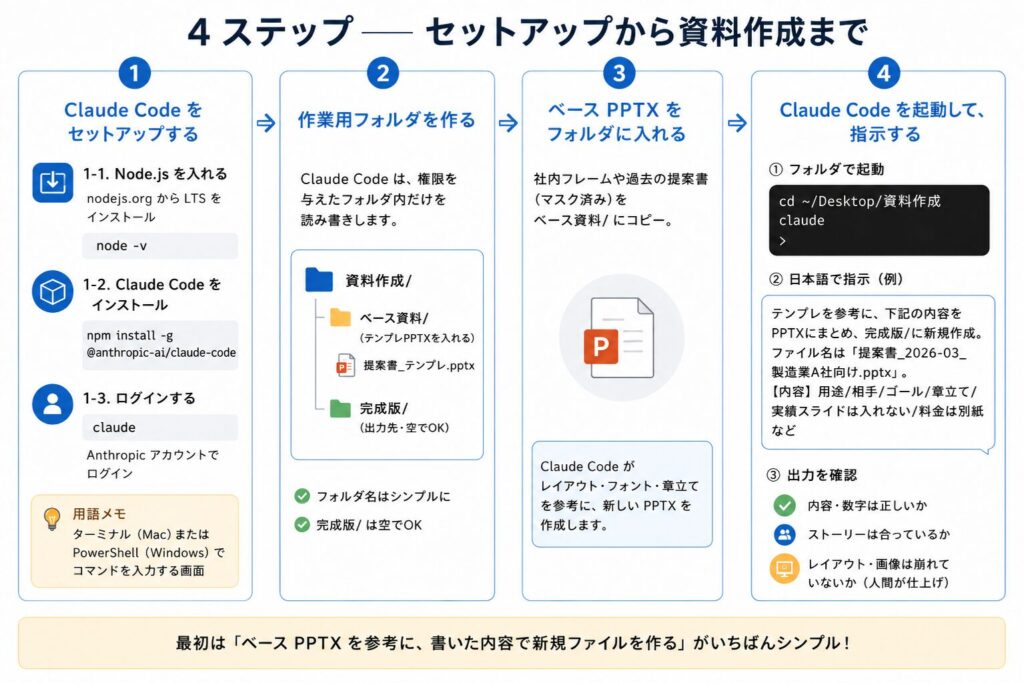
ステップ 1:Claude Code をセットアップする
必要なもの: パソコン(Mac または Windows)、インターネット、Anthropic アカウント(有料プラン)
1-1. Node.js を入れる(初回のみ)
Claude Code の動作には Node.js が必要です。
- https://nodejs.org/ を開く
- LTS(推奨版) をダウンロードしてインストール
- ターミナル(Mac)または PowerShell(Windows)を開き、次を入力して Enter
node -vv20 などバージョン番号が表示されれば OK です。
1-2. Claude Code をインストールする(初回のみ)
ターミナルで次を実行します。
npm install -g @anthropic-ai/claude-code1-3. ログインする(初回のみ)
claude初回起動時に Anthropic アカウントへのログインを求められます。画面の指示に従って認証してください。

「ターミナル」とは、文字でコマンドを入力する画面のことです。Mac なら「ターミナル」アプリ、Windows なら「PowerShell」を検索して開きます。
ステップ 2:作業用フォルダを作る
Claude Code は 「権限を与えたフォルダの中だけ」 ファイルを読み書きします。
まず資料作成専用のフォルダを1つ作りましょう。
フォルダの例(デスクトップに作る場合)
資料作成/
├── ベース資料/          ← 社内フレーム・過去PPTX を入れる
│   └── 提案書_テンプレ.pptx
└── 完成版/              ← Claude Code が出力したファイルが入る(空でOK)
ポイント(初心者向け):
- フォルダ名は日本語でも動きますが、最初は
資料作成のようにシンプルな名前がおすすめ 完成版/は空のままで大丈夫。Claude Code がここに新ファイルを保存します
ステップ 3:ベース PPTX をフォルダに入れる
社内のスライドフレームや、過去に使った提案書 を ベース資料/ にコピーします。
例:提案書_テンプレ.pptx、会社紹介_2025.pptx
Claude Code はこのファイルの レイアウト・フォント・章立て を参考に、新しい PPTX を作ってくれます。
ステップ 4:Claude Code を起動して、指示する
4-1. 作業フォルダで Claude Code を起動
ターミナルで、作ったフォルダに移動してから claude を実行します。
Mac の例(デスクトップに 資料作成 がある場合):
cd ~/Desktop/資料作成
claude
cd は「このフォルダに移動する」という意味です。起動すると、Claude Code が 資料作成 フォルダ内のファイルだけ を触れる状態になります。
4-2. 差分内容を書いて、指示する
あとは チャットのように日本語で依頼するだけです。次が、そのまま使える指示文の例です。
ベース資料/提案書_テンプレ.pptx のフォーマットを参考に、
下記の内容を PPTX の形式でまとめ、完成版/ に新規ファイルとして作成してください。
ファイル名は「提案書_2026-03_製造業A社向け.pptx」としてください。
【今回の内容】
- 用途:新規見込み先への初回提案(60分)
- 相手:A社・製造業・従業員100名規模
- お悩み:業務効率化・DX化の遅れ
- ゴール:伴走支援の概要理解と、次回ヒアリングの日程合意
- 料金の詳細は別紙扱いと記載
これだけで大丈夫です。 最初は 「ベース PPTX を参考に、書いた内容で新規ファイルを作って」 という形がいちばんシンプルです。
4-3. 出力を確認する
処理が終わったら、完成版/ フォルダを開き、できあがった PPTX を PowerPoint や Keynote で確認します。
- 数字・固有名詞が正しいか
- ストーリーが相手に合っているか
- レイアウト・画像が崩れていないか——崩れている部分は人間が直す
もう少し慣れたら——Word たたき台作成にも使える
スライドの前に 論点だけ Word で整理したい場合は、同じフォルダで次のように依頼できます。
完成版/ に、下記内容のたたき台を docx で作成してください。
その後、同じ内容を 提案書_テンプレ.pptx のフォーマットで pptx にも出力してください。
(ここに【今回の内容】と同じテキスト)
Word → PowerPoint の順にすると、構成の確認がしやすくなります。
業務フロー——Before / After
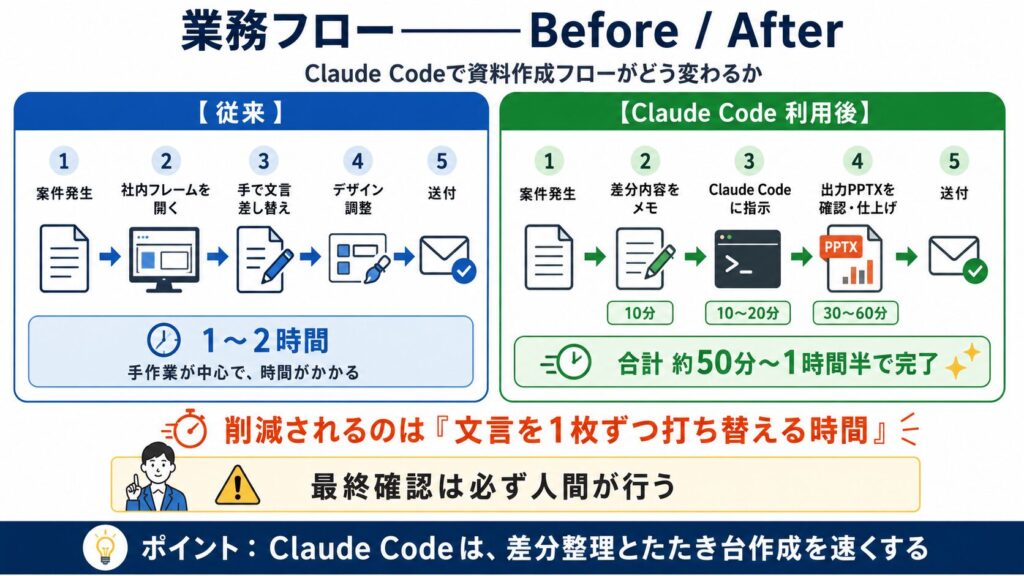
削減されるのは「文言を1枚ずつ打ち替える時間」です。
最終確認は必ず人間が行ってください。
うまくいくコツ・いかないパターン
| うまくいく | うまくいかない |
|---|---|
| ベース PPTX をフォルダに入れて「フォーマット参考に」と伝える | デザインから全部 AI に任せる |
| 【今回の内容】を箇条書きで具体的に書く | 「いい感じの提案書作って」だけ |
| 出力を PowerPoint で開いて確認する | AI 出力をそのまま送付する |
| 画像・図形は人間が最終調整 | 1発で完璧を求める |
まとめ
営業資料・会議資料は、社内フレームや過去 PPTX を活かして差し替えるだけで十分なことがほとんどです。Claude Code を使えば、その差し替えを 日本語の指示1本に任せられます。
手順は次の 4 つだけです。
- Claude Code をセットアップ(Node.js → インストール → ログイン)
- 作業用フォルダを作る(
ベース資料/と完成版/) - ベース PPTX を入れる
- 「フォーマットを参考に、下記内容で新規 PPTX を作って」と指示する
生成AI初心者でも、フォルダを用意して、書きたい内容を渡す
——ここから始めれば大丈夫です。
画像・図形は人間が仕上げる前提で、ストーリーと文言の工数を先に減らす
——それだけでも、資料作成の負担は大きく変わります。
よくある質問
できます。プログラミングは不要です。Node.js と Claude Code を一度セットアップし、作業フォルダに PPTX を入れて「フォーマットを参考に、下記内容で新規ファイルを作って」と日本語で指示するだけで始められます。Python やマクロを書く必要はありません。
Node.js が入っていない、`npm install` を管理者権限なしで失敗する、Anthropic アカウント未ログイン——の3点が多いです。`node -v` で Node.js を確認し、`claude` 初回起動時にブラウザ認証を完了してください。作業フォルダへは `cd フォルダのパス` で移動してから `claude` を起動します。
「ベース資料/〇〇.pptx のフォーマットを参考に、下記の内容を PPTX でまとめ、完成版/ に新規ファイルとして作成して」と書き、【今回の内容】に用途・相手・ゴール・章立て・入れないものを箇条書きします。「いい感じに作って」だけより、具体的なほど精度が上がります。
組織の情報セキュリティポリシーと Anthropic の利用規約に従ってください。実務では社名・個人名・数字をマスクした PPTX を入れる、Enterprise プランを使う、などが一般的です。本記事の手順はマスク済み資料を前提としています。
ベース PPTX の既存デザインを参考にさせ、崩れた部分は PowerPoint で人間が直すのが現実的です。AI にデザインから全部任せず、「フォーマット参考+内容差し替え」前提で使うと失敗が減ります。
社内フレームや過去 PPTX を ベース資料/ に置き、「このフォーマットを参考に」と指示します。白紙から作らせるのではなく、既存の型を活かして中身だけ差し替える使い方が向いています。