「あの本に書いてあったんだけど、何だったっけ・・・」「せっかく読んだのに全然活かせていない」そんな経験はありませんか?
年間100冊以上のビジネス書を読む中で、私も同じ悩みを抱えていました。業務でプレゼン資料を作る時や、ブログ記事を執筆する際、「あの事例を使いたい」けどどこだっけ・・・。
しかし、ObsidianとCursorを組み合わせた読書管理法に切り替えてから、この状況が劇的に変わりました。過去に読んだ数百冊の知識を、わずか数分で引き出し、記事やスライドに即反映できるようになったのです。作業時間は3時間から1時間以内に短縮され、しかも複数の書籍の知見を統合した質の高いアウトプットが可能になりました。
本記事では、Kindleのハイライト機能とObsidian、そしてAIエディターCursorを連携させ、「読んだ知識をすぐ使える」仕組みを具体的に解説します。この仕組みが、あなたの読書体験と仕事の質を変えるきっかけになれば幸いです。
本記事のターゲット
- Kindleでビジネス書や技術書を読んでいる方
- 読書の知識を業務や副業に活かしたい方
- ブログ執筆やプレゼン資料作成で過去の知見を活用したい方
- 研究や学習で多くの文献を管理する必要がある学生・研究者
従来の読書管理法の限界
多くの人が試してきた読書管理法には、それぞれ限界がありました。
私が学生時代実践していた方法が、読書で得た要点を紙のノートにまとめるという作業でした。
手書きでまとめる方法は、記憶定着には有効ですが、数十冊、数百冊と増えていくと「どのノートに書いたか」を探すだけで時間がかかります。
しかも管理が行き届いていない私に至っては、間違えて処分してしまったりも。。。
そこで導入したのが「EvernoteやNotion」でした。
ただ、デジタルツールへの移行で検索性は向上しましたが、それでも課題は残りました。
- キーワード検索だけでは、関連する情報を網羅的に引き出せない
- 複数の書籍から共通するテーマを抽象化するのは人間の作業
- 実際の業務資料に反映させるまでに、コピー&ペーストと編集の手間がかかる
結果として、読書はするが活用にハードルがあるという状態が続いていました。
Obsidian + Cursor で実現する革新的な読書活用法
この方法は、3つのツールを連携させたシンプルな仕組みです。
Kindle(読書+ハイライト)
  ↓
Obsidian(Kindleプラグインでハイライトを自動取り込み)
  ↓ Markdownファイルとして蓄積
Cursor(AIが書籍知識を参照してアウトプット作成)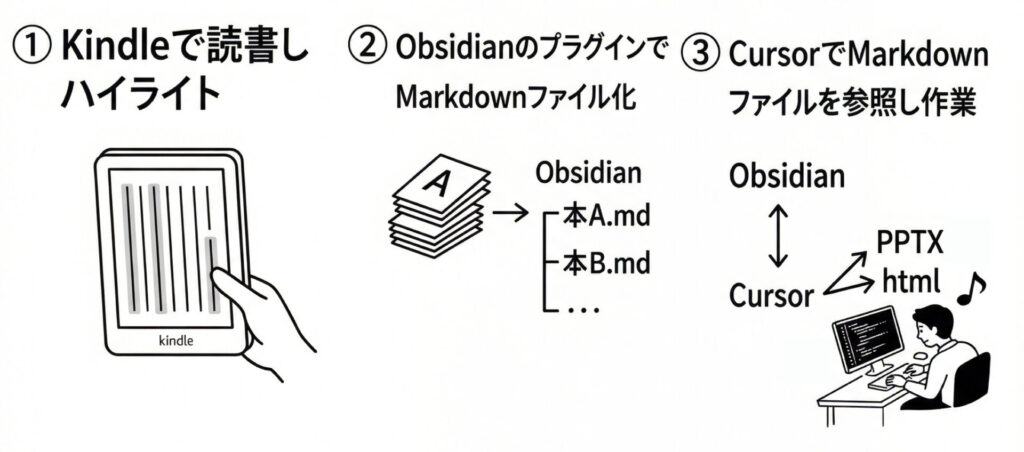
ポイントは、「読む」と「使う」の間にある摩擦を限りなくゼロにすることです。Kindleで重要箇所をハイライトするだけで、その内容が自動的にObsidianのMarkdownファイルに蓄積され、Cursorがそれを参照しながらブログ記事やスライド、コードのドキュメントなどを生成してくれます。
ツール費用
- Obsidian:無料(基本機能のみで十分)
- Cursor Proプラン:月額約20ドル(約3,000円)
なぜこの組み合わせなのか
Kindle:ハイライト機能の優位性
紙の本と違い、Kindleのハイライトはデジタルデータとして取り出せます。読みながら蛍光ペンで線を引く感覚で、重要箇所をマークするだけで、その情報が後で活用可能な形式で保存されます。
Obsidian:柔軟な知識管理とプラグイン生態系
- Markdownベース:テキストファイルなので、他のツールとの連携が容易
- Kindleプラグイン:ハイライト内容を自動でインポート可能
- 軽量で高速:数百ファイルでも快適に動作
- ローカル管理:自分のPCに保存されるため、自分独自の知識として蓄積可能
Cursor:コンテキストを理解するAIエディター
- フォルダ全体を参照:Obsidianフォルダ内の全書籍データを横断的に参照
- Claude 4.5搭載:高度な文章理解と生成能力
- PPTX出力対応:スライド資料も直接生成可能
- 開発者向けエディター:コードのドキュメント作成にも活用可能
ChatGPTやNotionAIでも似たことはできますが、日常的な作業フローに組み込める点がCursorの最大の強みです。記事を書く、コードを書く、資料を作る──その作業中に、過去の読書知識をシームレスに引き出せるのです。
具体的な実践方法
ステップ1:Kindleで読書しながらハイライト(所要時間:読書時間)
Kindleアプリまたは端末で書籍を読みながら、重要だと思う箇所をハイライトします。
ハイライトのコツ:
- 業務や自分の興味領域に関係しそうな箇所を積極的にマーク
- 事例、データ、フレームワーク、印象的なフレーズなどを優先
- 「後で使えそう」と思ったら、迷わずハイライト
年間100冊読む場合、1冊あたり20〜50箇所程度ハイライトすると、年間2,000〜5,000個の知識断片が蓄積されます。
ステップ2:Obsidianの初期設定(所要時間:30分)
2-1. Obsidianのインストール
Obsidian公式サイトから無料版をダウンロードし、インストールします。
2-2. Kindleプラグインのインストール
- Obsidianの設定から「コミュニティプラグイン」を開く
- 「Kindle」または「Kindle Highlights」で検索
- 「Obsidian Kindle Plugin」をインストール
- プラグインを有効化
2-3. Kindleアカウントとの連携
プラグインの設定画面でKindleアカウントと連携し、ハイライトの同期設定を行います。これにより、Kindleでハイライトした内容が自動的にObsidianのMarkdownファイルとして保存されます。
2-4. フォルダ構成の設定
Obsidianのフォルダ構成は以下のようにシンプルに:
Obsidian/
  ├── 書籍A.md
  ├── 書籍B.md
  ├── 書籍C.md
  └── ...
各書籍ごとに1つのMarkdownファイルが生成され、その中にハイライトした箇所が時系列で記録されます。
ステップ3:Cursorの設定(所要時間:10分)
3-1. Cursorのインストール
Cursor公式サイトからダウンロードし、インストールします。
3-2. 有料プランへの登録(推奨)
月額20ドル程度のProプランに登録することで、Claude 4.5などの最新モデルを無制限に利用できます。無料プランでも試せますが、リクエスト制限があるため、本格的に活用するなら有料プランが必須です。
3-3. 作業フォルダの設定
Cursorで作業するフォルダを、Obsidianフォルダの中に設定します。これにより、Cursorが書籍のMarkdownファイルを自動的に参照できるようになります。
ステップ4:Cursorで知識を活用(所要時間:10分)
準備が整えば、あとは実際に使うだけです。
ブログ記事を書く場合
プロンプト例:
「マーケティングに関する過去の読書のマークダウンファイルを参照して、
『SNSマーケティングの成功法則』というテーマで2,000字程度のブログ記事を作成してください。」
Cursorは、Obsidianフォルダ内の全書籍データから関連する情報を抽出し、それらを統合した記事を生成します。
プレゼンスライドを作る場合
プロンプト例:
「リーダーシップに関する書籍のマークダウンを参照して、『リーダーシップとマネジメントの違い』をPPTX形式のスライドを2枚程度で作成してください。事例を3つ以上含めてください。」
Claude 4.5を使用すれば、PPTX形式で直接スライドを生成してくれます。
コメント:独自のスライドフォーマットで出力をしたい際には、過去記事を参考にして下さい。
実践した定量・定性成果
定量的な効果
| 項目 | 従来の方法 | Obsidian + Cursor |
|---|---|---|
| 情報探索時間 | 30分〜2時間 | 3〜5分 |
| 記事作成時間 | 2〜3時間 | 30分〜1時間 |
| スライド作成時間 | 3〜4時間 | 1〜1.5時間 |
| 参照可能な書籍数 | 10〜20冊(記憶頼り) | 数百冊(全蓄積) |
| 複数書籍の統合 | 困難 | 容易 |
総合的な時間短縮効果:60〜70%削減
定性的な効果
- 記憶に頼らない知識活用:「あの本に書いてあったはず」という曖昧な記憶ではなく、確実に情報を引き出せる
- 複数書籍の知見を統合:異なる著者の視点を組み合わせた、より深い洞察が得られる
- 抽象化と具体化の自動化:AIが複数の事例から法則を抽出したり、逆に抽象概念を具体例で説明したりしてくれる
- 読書の質の向上:「後で使える」という前提でハイライトするため、能動的な読書姿勢になる
- アウトプットの増加:情報引き出しのハードルが下がることで、ブログ執筆やプレゼンの頻度が自然と増える
まとめ:読書を「消費」から「投資」に変える
本記事で紹介した「Obsidian + Cursor」の読書活用法は、単なる効率化ツールではありません。読書の価値を最大化し、知識を確実に資産化する仕組みです。
成功のポイント3つ
1. ハイライトを習慣化する
読書中、「後で使えそう」と思ったら即座にハイライト。この小さな行動の積み重ねが、数年後には数千個の知識データベースになります。
2. 初期設定に1日投資する
Obsidianのプラグイン設定とCursorの導入に、まず1日時間を確保しましょう。この投資は、その後の何百時間も節約してくれます。
3. アウトプット前提で読書する
「この知識をどう使うか」を考えながら読むことで、読書の質そのものが向上します。ObsidianとCursorは、その実践を強力にサポートしてくれます。
投資にはリターンを追求する
年間100冊読むということは、年間約15万円の書籍代と読書時間を投資することになります。
しかし、その知識を活用できなければ、投資は回収できません。
- ブログ執筆で収益化
- 業務効率化で評価向上
- プレゼンの説得力向上で受注率アップ
- 副業案件での専門性アピール
読んだ知識が、すぐに使える。この体験が、あなたの仕事と学びを変えます。
まずは手元にあるKindle書籍で、ハイライトから始めてみませんか?
よくある質問と注意点
はい、この方法はKindle専用です。紙の本や他の電子書籍サービスの場合、手動でObsidianに入力する必要があります。ただし、Kindleは現在最も書籍数が多いプラットフォームなので、ほとんどの書籍は対応可能です。
使えます。Obsidianのプラグイン設定も、Cursorの使用も、基本的にはクリックと簡単な入力だけです。コードを書く必要はありません。
Obsidianはローカル(自分のPC)にデータを保存するため、クラウドサービスより安全です。Cursorは入力内容をAI処理に使用しますが、機密情報を含む場合は注意が必要です。
1冊あたり20〜50箇所が目安です。多すぎると情報過多になり、少なすぎると活用機会が減ります。「後で使えそう」と思ったら、迷わずハイライトする習慣をつけましょう。
残念ながら、Kindleのハイライト機能が使えない書籍は対象外です。ただし、最近の技術書の多くはリフロー型(テキストベース)になっているため、以前より対応書籍は増えています。
技術的には可能ですが、Kindleハイライトの自動インポート機能が充実しているのはObsidianです。また、Markdownファイルとして保存されるため、Cursorとの連携が最もスムーズです。